
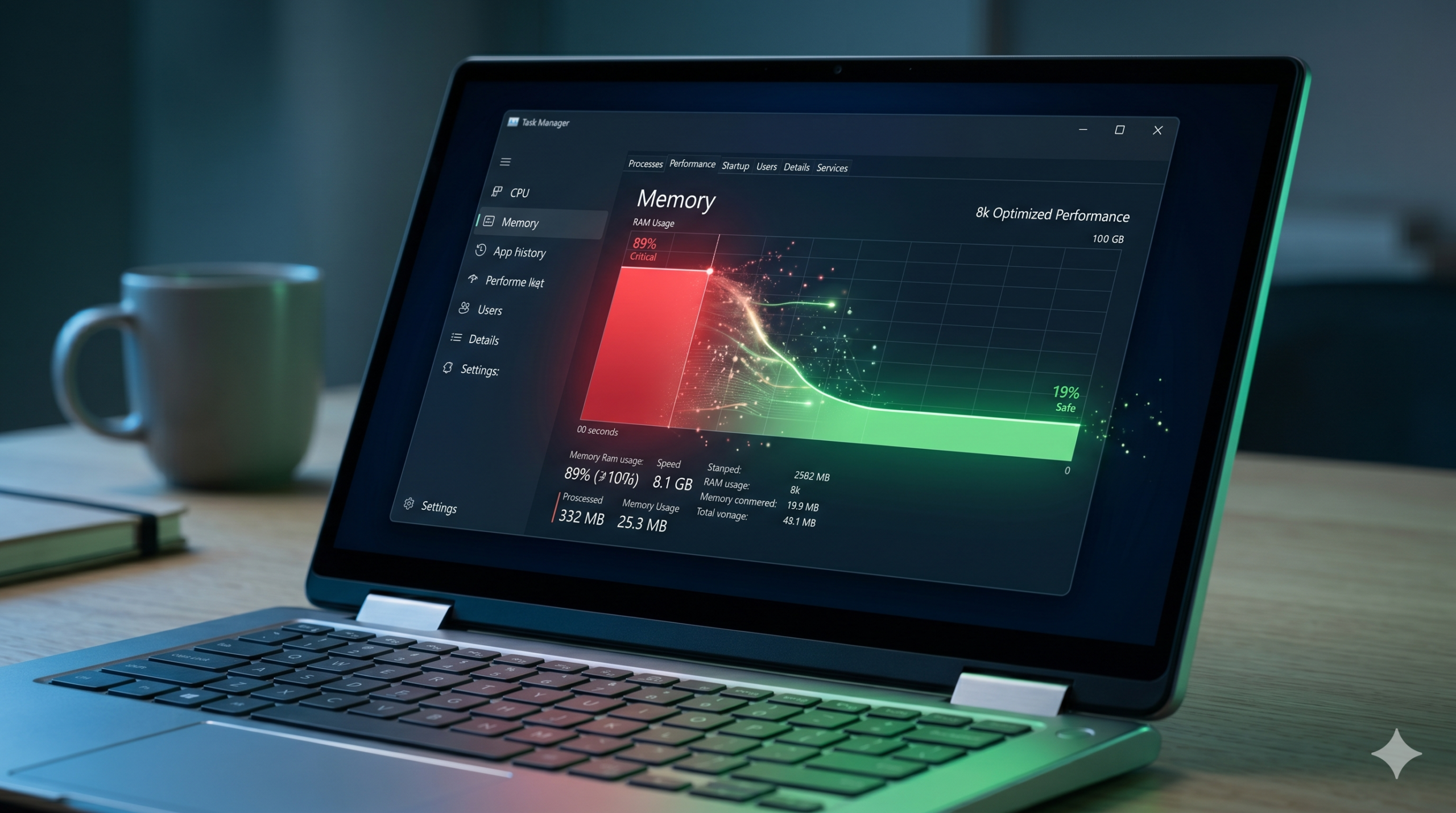
Você liga o seu computador ou notebook com Windows, abre apenas uma janela de trabalho ou estudo e percebe que o sistema começa a engasgar. Ao abrir o Gerenciador de Tarefas, vem a surpresa: o uso da Memória RAM e do Processador (CPU) já está batendo perto dos 80% ou 100%, mesmo sem nenhum programa pesado aberto por você. Esse cenário de lentidão crônica afeta milhões de usuários diariamente.
O que acontece nos bastidores do sistema operacional da Microsoft é que o Windows vem de fábrica configurado para agradar a todos os perfis possíveis de usuários. Isso significa que ele mantém dezenas de ferramentas, serviços de telemetria, conexões com servidores remotos e recursos de busca rodando silenciosamente em segundo plano, consumindo recursos preciosos que deveriam estar focados nos seus programas reais.
Neste artigo técnico detalhado, você vai aprender a desativar com total segurança esses serviços inúteis e invisíveis para liberar memória RAM e devolver a velocidade original do seu computador.
Passo 1: O Limpador de Inicialização de Segundo Plano
Muitos aplicativos instalados criam “serviços de atualização automática” que rodam antes mesmo de você fazer login na sua conta. Vamos cortar esses excessos com o menu secreto de configuração do sistema.
- No seu teclado, pressione as teclas Windows + R ao mesmo tempo para abrir a caixa do Executar.
- Digite
msconfige aperte Enter. A janela “Configuração do Sistema” se abrirá. - Clique na aba Serviços.
- MUITO IMPORTANTE: Antes de clicar em qualquer coisa, marque a caixa no canto inferior esquerdo que diz “Ocultar todos os serviços Microsoft”. Isso impede que você desative um arquivo vital do Windows por engano.
- Agora, analise a lista restante. Você verá dezenas de serviços de programas como Adobe Update, Google Update, Steam Client, navegadores e atualizadores de impressoras. Desmarque as caixas de tudo o que você não precisa que rode escondido o tempo todo.
- Clique em Aplicar e depois em OK. O sistema pedirá para reiniciar, mas você pode escolher “Sair sem reiniciar” para fazer isso no final do processo.
Passo 2: Parando a Telemetria e os Serviços de Experiência do Usuário
O Windows possui serviços focados em rastrear como você usa o computador para enviar relatórios de erros de volta para a Microsoft. Essa coleta contínua de dados gera um uso constante e desnecessário de disco e processamento.
- Pressione as teclas Windows + R, digite
services.msce aperte Enter para abrir o gerenciador profundo de Serviços do Windows. - Na lista que se abrir (desta vez em ordem alfabética), procure pelo serviço chamado “Experiências do Usuário Conectado e Telemetria” (ou Connected User Experiences and Telemetry).
- Clique com o botão direito nele e selecione Propriedades.
- No campo “Tipo de inicialização”, mude de Automático para Desativado. Logo abaixo, clique no botão “Parar” se o serviço estiver ativo. Clique em Aplicar e OK.
- Faça exatamente o mesmo processo com o serviço chamado “SysMain” (antigo SuperFetch). O SysMain tenta prever quais apps você vai abrir e os pré-carrega na memória. Em computadores modernos ou com SSD, ele causa o famoso bug de 100% de uso de disco, deixando a máquina extremamente lenta. Pode desativá-lo sem medo.
Passo 3: Desativando Efeitos de Transparência Visuais
O Windows atual possui efeitos visuais de desfoque e transparência nas janelas e na barra de tarefas que exigem esforço contínuo da placa de vídeo integrada do processador, gerando pequenos engasgos na navegação.
- Vá em Configurações (Windows + I) > Personalização > Cores.
- Procure pela chave “Efeitos de transparência” e mude para Desativado. As janelas ganharão uma cor sólida, e o seu processador ficará imediatamente mais aliviado para focar na renderização de páginas e vídeos de forma instantânea.
Conclusão: Sistema Aliviado e Responsivo
Desativar serviços redundantes como a telemetria corporativa e o monitoramento do SysMain é a forma mais eficaz de otimizar o Windows sem precisar gastar dinheiro com peças novas. Ao limpar esses processos fantasmas, a memória RAM do seu computador fica totalmente livre para rodar o que realmente importa para você, levando o seu sistema do ponto A ao ponto B com estabilidade, agilidade e fluidez total no uso diário.