
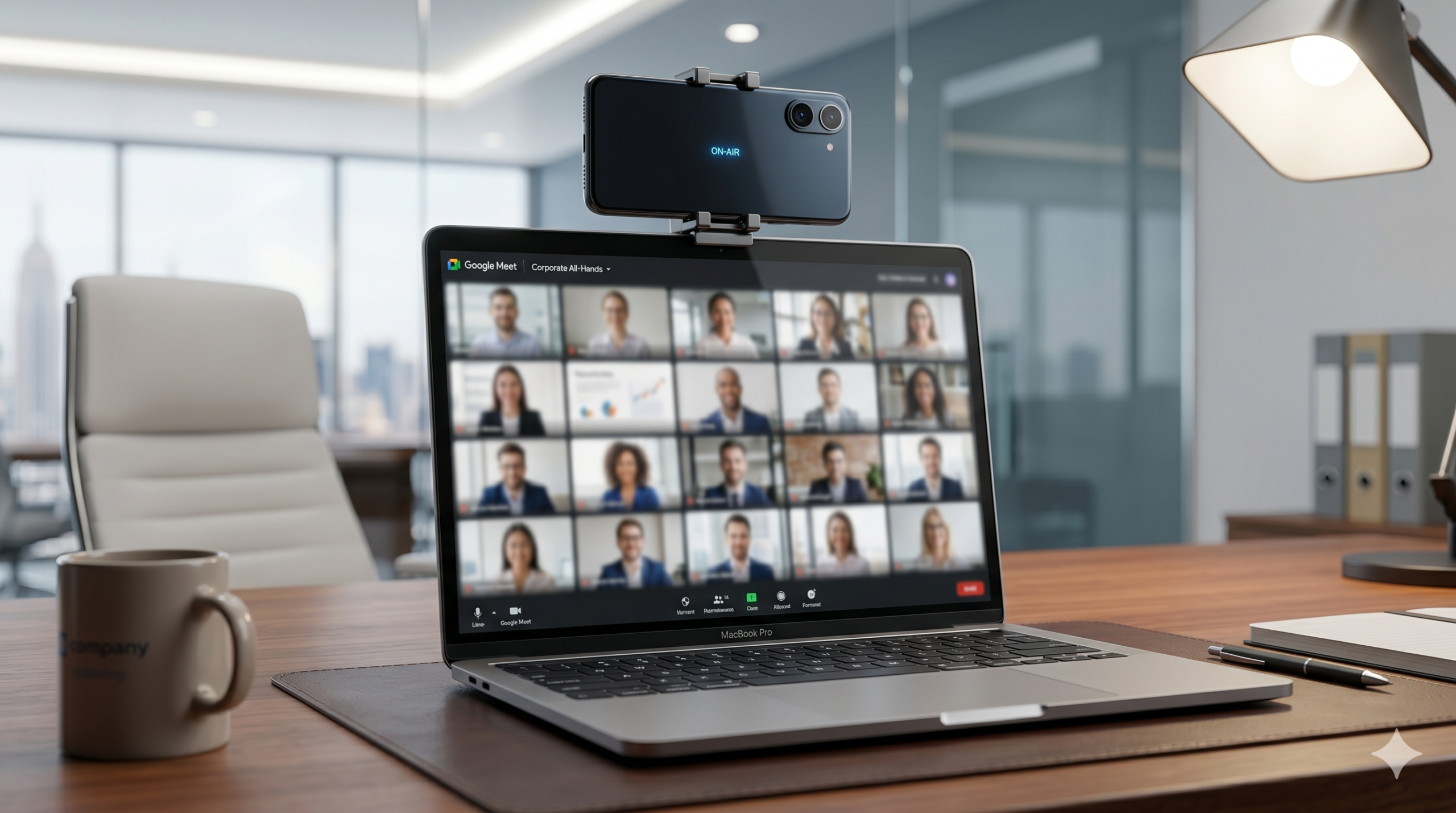
Com a consolidação do trabalho em formato home office, das reuniões via Zoom ou Google Meet e das aulas online, a webcam tornou-se uma ferramenta indispensável. O problema é que a grande maioria das câmeras integradas de fábrica nos notebooks (mesmo em modelos caros) entrega uma qualidade de imagem ruim: gravação escura, cheia de chuviscos e com cores lavadas. Comprar uma webcam externa de alta qualidade pode custar caro e ocupar espaço na mesa.
No entanto, a solução para esse problema está guardada bem aí no seu bolso. O seu smartphone (seja ele Android ou iPhone) possui sensores e lentes infinitamente superiores a qualquer webcam do mercado. Transformar o celular em uma câmera para o computador é uma alternativa inteligente, gratuita e que melhora instantaneamente a sua presença profissional em chamadas de vídeo.
Neste tutorial completo, você vai aprender o passo a passo prático para fazer essa ponte de vídeo funcionar no Windows ou no Mac, elevando a qualidade das suas reuniões digitais do ponto A ao ponto B.
Método 1: No Ecossistema Apple (iPhone + Mac)
Se você tem um iPhone e utiliza um computador Mac (MacBook ou iMac), a Apple criou uma função nativa maravilhosa para isso chamada Câmera de Continuidade. Você não precisa instalar nenhum aplicativo ou cabo, pois o sistema faz tudo sozinho sem fio.
Pré-requisitos:
- O iPhone e o Mac precisam estar conectados com a mesma conta do iCloud (Apple ID).
- O Wi-Fi e o Bluetooth de ambos os aparelhos devem estar ligados.
Passo a passo:
- Aproxime o seu iPhone do Mac. Para um melhor enquadramento, prenda o celular no topo da tela do notebook usando um suporte ou apoie-o em um tripé de mesa.
- Certifique-se de que a tela do iPhone esteja bloqueada e o celular esteja na posição horizontal (deitado).
- Abra o aplicativo de reunião no seu Mac (como FaceTime, Zoom, Teams ou Google Meet no navegador).
- Vá nas configurações de vídeo do aplicativo e, na lista de câmeras disponíveis, selecione o nome do seu iPhone. O Mac vai emitir um bipe sutil e a imagem da câmera traseira do seu celular aparecerá na tela na mesma hora com qualidade profissional.
Método 2: Para Qualquer Aparelho (Android ou iPhone no Windows)
Se você utiliza um computador com Windows, a forma mais estável, rápida e gratuita de fazer essa conexão é utilizando um aplicativo terceirizado chamado Camo ou o clássico Iriun Webcam. Vamos utilizar o Iriun neste exemplo devido à sua extrema simplicidade.
Passo a passo:
- No seu celular (Android ou iPhone), abra a loja de aplicativos (Play Store ou App Store) e baixe o app gratuito Iriun 4K Webcam para PC e Mac.
- No seu computador Windows, abra o navegador de internet, acesse o site oficial
iriun.come baixe o instalador do programa para Windows. Instale-o normalmente seguindo os passos da tela. - Certifique-se de que tanto o seu celular quanto o seu computador estejam conectados na mesma rede Wi-Fi da sua casa.
- Abra o programa Iriun no computador e, em seguida, abra o aplicativo Iriun no celular. Eles vão se encontrar na rede e se conectar de forma automática em menos de três segundos.
- Agora, abra o seu aplicativo de reuniões (ex: Microsoft Teams), vá em Configurações > Vídeo e selecione a opção “Iriun Webcam” como a sua câmera padrão.
Dica de Desempenho: Se o vídeo apresentar algum atraso (lag) devido à oscilação do Wi-Fi da sua casa, basta conectar o celular ao computador usando o cabo USB. O aplicativo do Iriun mudará a transmissão para o cabo de forma automática, deixando a imagem fluida e com zero atraso.
Dicas de Ouro para uma Imagem Perfeita
Para extrair o máximo de qualidade usando o seu celular como webcam, configure estes três detalhes simples antes de entrar na chamada:
- Use SEMPRE a câmera traseira: A câmera frontal (de selfie) do celular é boa, mas as câmeras traseiras possuem sensores muito maiores, captam mais luz e entregam foco automático de cinema.
- Cuidado com a Iluminação: Evite sentar-se de costas para uma janela, pois a luz de fundo vai deixar o seu rosto completamente escuro. Coloque uma luminária de mesa ou a própria luz da janela virada de frente para o seu rosto.
- Ajuste a Altura dos Olhos: Nunca deixe a câmera do celular posicionada muito abaixo do seu queixo. Apoie o celular em uma altura que fique alinhada com a linha dos seus olhos para garantir uma postura profissional e natural.
Conclusão: Presença Profissional Garantida
Transformar o seu celular em webcam é o melhor exemplo de como a tecnologia pode ser otimizada sem custos extras. Deixando de lado a câmera borrada do notebook e aproveitando o poder das lentes do seu smartphone, você garante uma imagem nítida, limpa e profissional nas suas apresentações de trabalho ou estudos, destacando-se com total clareza em qualquer plataforma de videoconferência.