
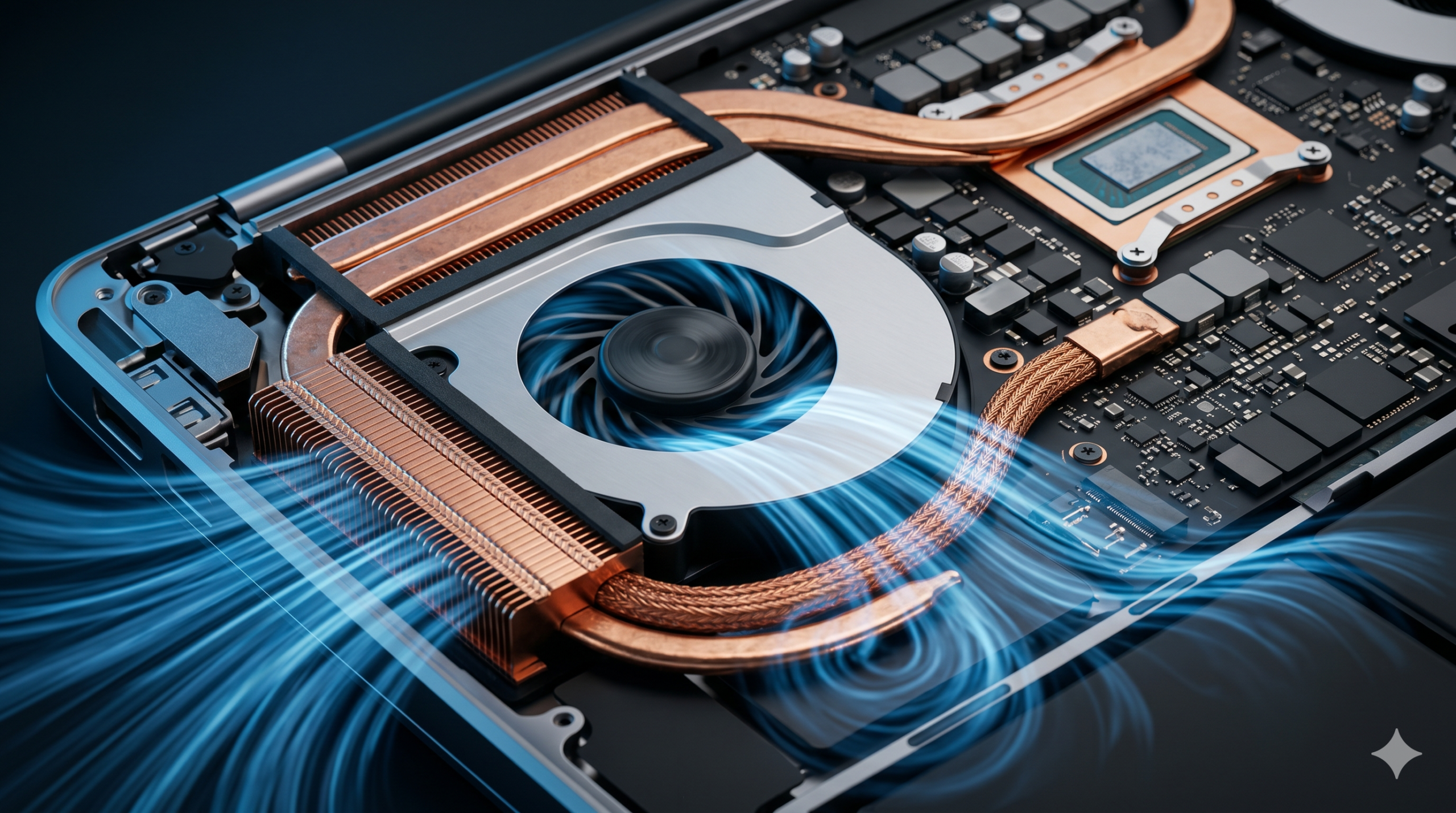
Você está usando o seu computador ou notebook normalmente quando, de repente, começa a ouvir o barulho das ventoinhas (coolers) acelerando ao máximo, parecendo que a máquina vai levantar voo. Ao encostar a mão na carcaça, sente que o aparelho está extremamente quente e, logo em seguida, o sistema começa a ficar lento, com travamentos pesados até para abrir páginas simples da internet. Esse fenômeno é conhecido como superaquecimento do processador.
Quando o processador atinge temperaturas muito altas (perto dos 90°C ou 100°C), o sistema ativa um mecanismo de defesa chamado Thermal Throttling. Para não queimar a peça, o computador derruba a velocidade de processamento propositalmente pela metade para tentar esfriar o circuito.
Neste artigo prático, você vai aprender a ajustar as diretrizes de gerenciamento de energia ocultas do Windows para reduzir a temperatura do seu processador imediatamente, sem perder desempenho no dia a dia.
1. Ajuste o Estado de Desempenho Máximo do Processador
Por padrão, o Windows vem configurado para extrair o “modo turbo” do processador a todo momento, mesmo se você estiver apenas digitando um texto no Word. Isso faz a voltagem e a temperatura subirem desnecessariamente. Podemos limitar esse teto térmico com um ajuste simples.
Como configurar:
- Abra o menu Iniciar, digite Editar Plano de Energia e selecione a opção correspondente.
- Na janela que se abrir, clique em “Alterar configurações de energia avançadas”.
- Uma pequena lista de opções será exibida. Role até o final e dê um duplo clique em “Gerenciamento de energia do processador”.
- Clique para expandir a opção “Estado de desempenho máximo”.
- Você verá a configuração definida em 100% (tanto na bateria quanto na tomada). Mude esse valor de 100% para 99% ou 95%.
- Clique em Aplicar e depois em OK.
O que isso faz na prática: Mudar para 99% impede que o processador entre no modo “Turbo Boost” agressivo por qualquer tarefa boba. O computador continuará operando na velocidade máxima real de fábrica, mas sem aqueles picos de voltagem que fazem a temperatura saltar 20°C em um segundo. A redução de calor na carcaça é imediata.
2. Configure a Diretriz de Resfriamento do Sistema
Outro erro comum de configuração é o Windows deixar as ventoinhas paradas até o computador quase ferver, tentando priorizar o silêncio em vez da integridade das peças.
- Na mesma janela de Gerenciamento de energia do processador (do passo anterior), expanda a aba chamada “Diretriz de resfriamento do sistema”.
- Certifique-se de que tanto na bateria quanto na tomada a opção esteja marcada como “Ativo”.
- Se estiver em “Passivo”, mude para Ativo. O modo passivo reduz a velocidade do processador antes de ligar o cooler. O modo ativo faz o oposto: ele liga as ventoinhas para resfriar a máquina antes que o processador precise perder velocidade por superaquecimento.
3. A Importância de Limpar as Saídas de Ar Ocultas
Mudar o software ajuda a diminuir a geração de calor, mas se as saídas físicas de ar do seu notebook ou computador estiverem bloqueadas por fiapos, o ar quente não consegue sair de dentro da máquina.
- O erro da cama/sofá: Nunca use o seu notebook apoiado diretamente em cima de superfícies macias como cobertores, lençóis ou no colo. O tecido obstrui completamente os pequenos cortes na carcaça inferior por onde o cooler puxa o ar frio, fazendo o processador ferver em minutos. Use sempre uma superfície rígida (como uma mesa ou suporte).
Conclusão: Processador Resfriado e Estável
Controlar a voltagem máxima do processador através do painel de energia do Windows e garantir um fluxo de resfriamento ativo são as formas mais eficientes de manter o computador estável sem precisar gastar com trocas de peças. Tirando a máquina da zona de estresse térmico contínuo, você elimina o Thermal Throttling e faz o sistema operar de forma constante, rápida e segura do ponto A ao ponto B.