
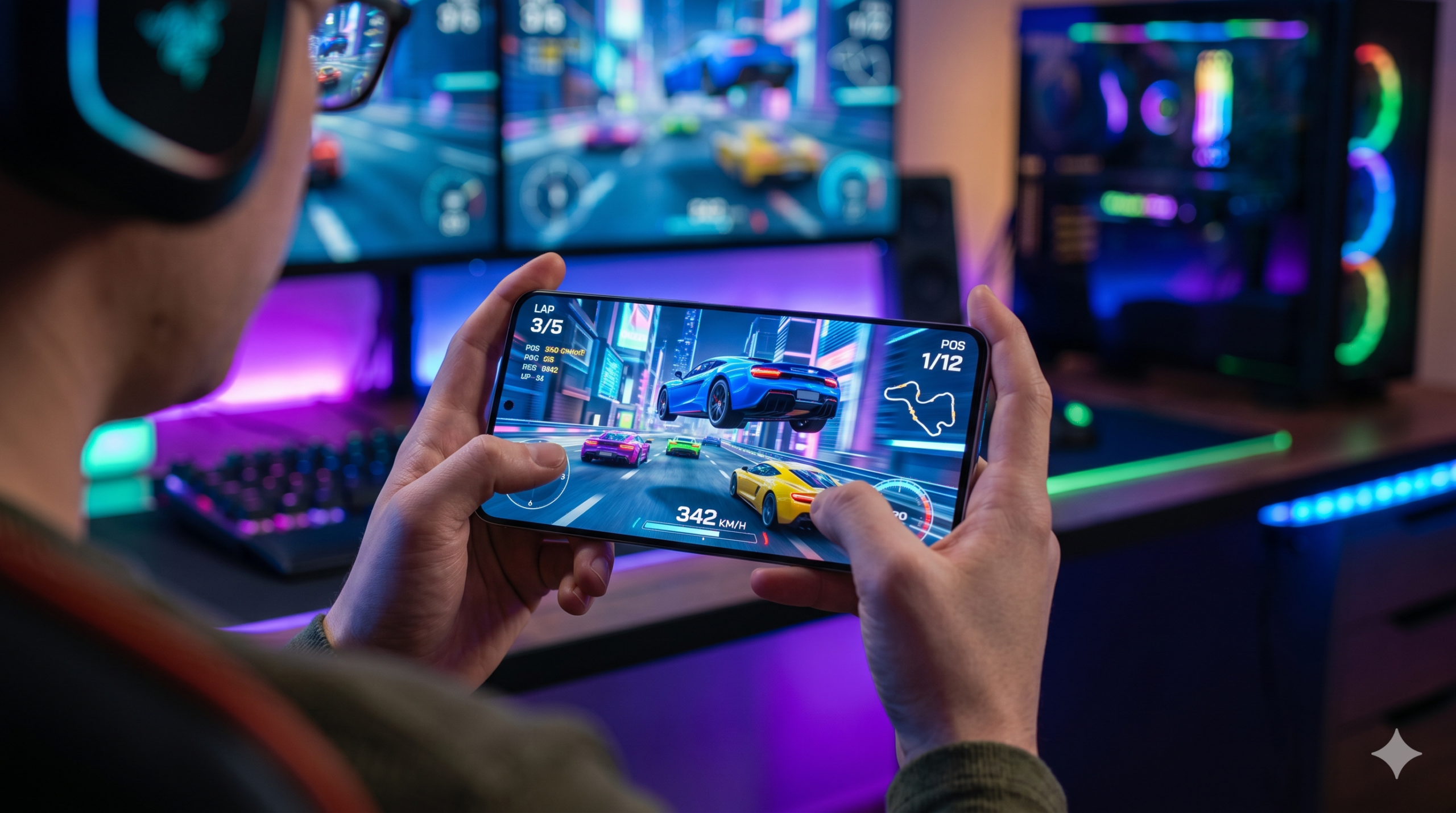
Não há nada mais frustrante do que tirar um tempo para relaxar jogando o seu jogo favorito, seja no computador ou no smartphone, e se deparar com travamentos constantes. A imagem congela bem no momento de uma ação importante, os comandos respondem com atraso e a experiência vira um teste de paciência. Esse problema técnico está ligado diretamente à queda de FPS (Frames por Segundo) e aos picos de engasgo conhecidos como Stuttering.
Muitas vezes, a culpa não é da falta de potência das suas peças de hardware, mas sim da má otimização do sistema de vídeo e do acúmulo de processos que roubam o poder da placa gráfica em tempo real.
Neste artigo explicativo, você vai descobrir como calibrar o motor gráfico do seu PC ou celular Android/iOS para extrair a máxima taxa de quadros possível e jogar com total fluidez.
Como Resolver Travamentos de Jogos no PC (Windows)
Nos computadores, o gargalo geralmente acontece porque o Windows divide a atenção da placa de vídeo entre o jogo e os efeitos visuais da área de trabalho.
- Ative o Modo de Jogo Nativo: O Windows possui um sistema que reconhece quando um jogo é aberto e suspende todas as atualizações e notificações de segundo plano para dar prioridade total ao game. Vá em Configurações > Jogos > Modo de Jogo e mude a chave para Ativado.
- Configure a Preferência de Gráficos de Alto Desempenho: Se você joga em um notebook que tem duas placas de vídeo (uma integrada simples e uma dedicada forte), o Windows pode abrir o jogo usando a placa errada por engano. Vá em Configurações > Sistema > Tela > Gráficos. Selecione o jogo na lista, clique em Opções e mude a marcação para Alto Desempenho (forçando o uso da placa de vídeo dedicada).
- Limite o FPS nas Configurações do Jogo (V-Sync): Ter um FPS oscilando loucamente entre 40 e 90 causa muito mais sensação de travamento do que um FPS cravado estável. Dentro do menu de vídeo do próprio jogo, ative a opção Sincronização Vertical (V-Sync) ou limite a taxa de quadros exatamente no valor de taxa de atualização do seu monitor (geralmente 60Hz). Isso estabiliza o fluxo de renderização e remove os engasgos.
Como Resolver Travamentos de Jogos no Celular (Android e iPhone)
Nos smartphones, os maiores inimigos do desempenho em jogos são o superaquecimento do processador e o entupimento da memória cache.
No Android:
- Use o Game Booster Oficial: Marcas como Samsung e Xiaomi possuem aplicativos de fábrica (Game Launcher ou Game Turbo). Abra esse aplicativo antes de iniciar o jogo e configure o perfil para “Foco em Desempenho”. Isso limpa a memória RAM e aumenta o clock do processador.
- Desative a Limitação Térmica Provisória: Se o celular esquenta após 10 minutos de jogo e o game começa a travar muito (Thermal Throttling), remova a capinha protetora de borracha e jogue em um ambiente fresco. Jogar com o celular conectado ao carregador também faz a carcaça ferver e derruba o FPS pela metade.
No iPhone:
- Ative o Modo Foco para Jogos: Vá em Ajustes > Foco, clique no botão “+” e adicione o foco “Jogos”. Configure para silenciar todas as notificações e ligações enquanto joga. Receber um balão de mensagem no meio de uma partida online cria um pico de uso de memória que gera travamentos severos na taxa de quadros.
Conclusão: Gameplay Fluido e Estável
O segredo para rodar jogos sem engasgos não está necessariamente em comprar o hardware mais caro do mercado, mas sim em saber configurar o sistema para focar a energia exclusivamente na renderização dos quadros. Ativando os modos de jogo dedicados, travando a sincronização vertical para evitar flutuações e cuidando da temperatura da carcaça do aparelho, você muda o status da sua gameplay do ponto A (travado e irritante) para o ponto B (fluido e competitivo) em poucos cliques.