
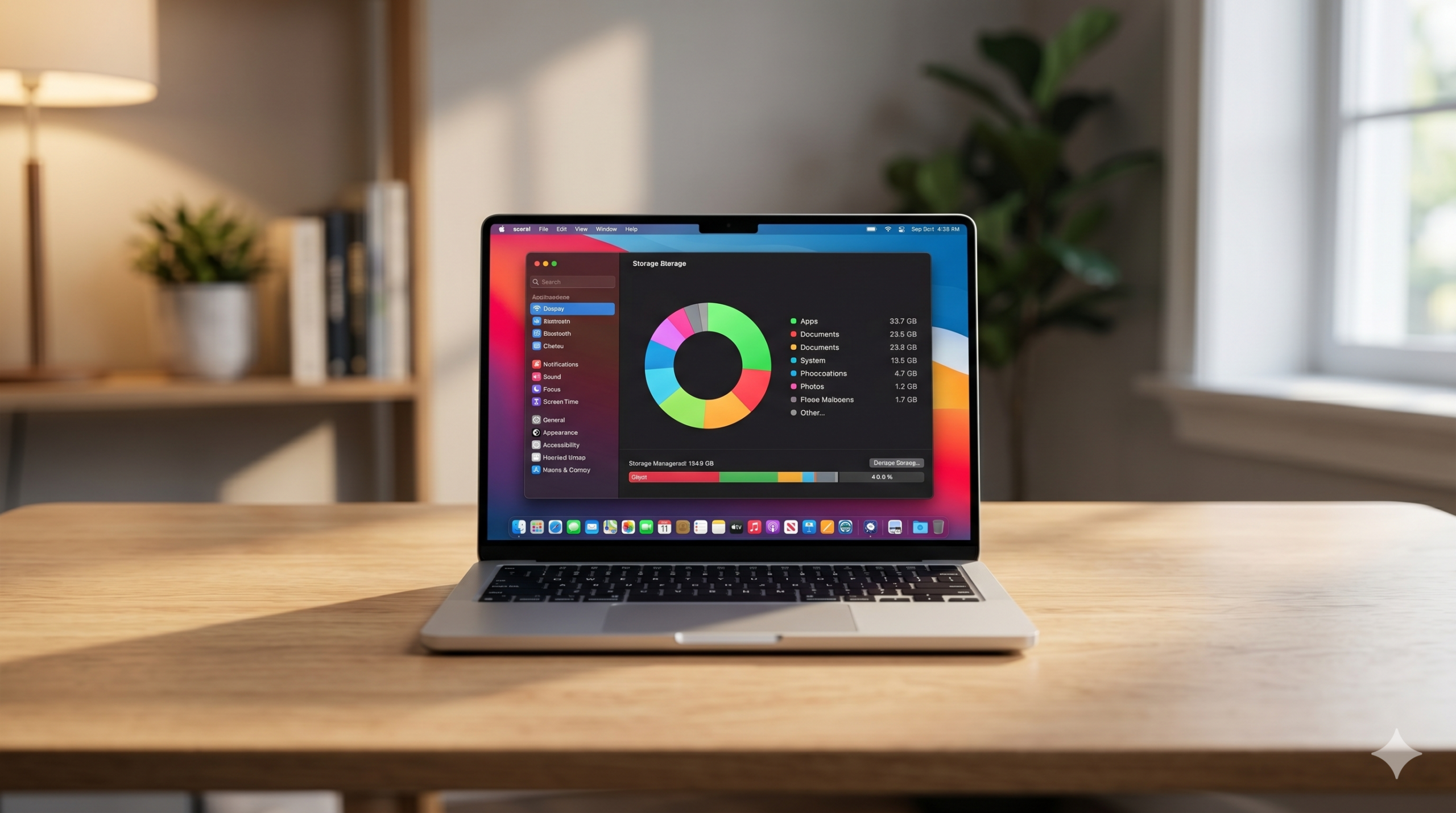
Existe um mito muito forte no mundo da tecnologia de que os computadores da Apple nunca travam e não ficam lentos com o tempo. Quem usa um MacBook no dia a dia para trabalhar ou estudar sabe que, na realidade, o sistema macOS também está sujeito a engasgos, aplicativos que demoram para abrir e aquela famosa “bolinha colorida” girando na tela.
À medida que o sistema passa por sucessivas atualizações e acumulamos arquivos ocultos, os recursos de memória RAM e processamento começam a ficar sobrecarregados. Felizmente, antes de pensar em formatar o computador ou gastar uma fortuna trocando de aparelho, existem ajustes nativos dentro do próprio ecossistema da Apple que podem devolver a velocidade original do seu Mac.
Neste artigo informativo, você vai descobrir como identificar os verdadeiros “vilões” do desempenho do seu MacBook e aprender 5 configurações práticas para deixá-lo rápido novamente.
1. Controle os Aplicativos de Inicialização Automática
O erro mais comum que causa lentidão logo ao ligar o MacBook é a quantidade de programas que ganham permissão para iniciar sozinhos em segundo plano. Aplicativos como Spotify, Teams, Discord e drives de nuvem ficam rodando silenciosamente, roubando memória preciosa.
Como ajustar:
- Clique no menu Apple (logotipo da maçã) no canto superior esquerdo e selecione Ajustes do Sistema (ou Preferências do Sistema).
- Vá na aba Geral e depois clique em Itens de Inicialização.
- Na lista superior (“Abrir no Início”), selecione os aplicativos que você não precisa que abram sozinhos e clique no botão de menos (-) para removê-los.
- Logo abaixo, na seção “Permitir em Segundo Plano”, desative as chaves dos programas que você usa raramente.
2. Monitore os Vilões de Memória com o Monitor de Atividade
Às vezes, um único aplicativo travado ou uma extensão pesada no seu navegador de internet pode estar consumindo 90% da capacidade do seu processador sem você saber. O macOS possui uma ferramenta de diagnóstico perfeita para rastrear esses abusos.
Como ajustar:
- Pressione as teclas Command + Barra de Espaço para abrir a busca do Spotlight, digite Monitor de Atividade e aperte Enter.
- Clique na aba CPU para ver quais programas estão exigindo mais esforço do processador. Se houver algum app travado em vermelho ou usando uma porcentagem absurdamente alta, selecione-o e clique no botão “X” no topo da tela para forçar o encerramento.
- Faça o mesmo na aba Memória. Observe o gráfico “Pressão da Memória” na parte inferior: se ele estiver verde, sua memória está tranquila; se estiver amarelo ou vermelho, seu Mac está sem espaço físico para rodar tarefas.
3. Limpe o Cache de Sistema e do Safari
Arquivos de cache são dados temporários que os aplicativos salvam para carregar as coisas mais rápido na próxima vez que você os abrir. Porém, quando esse cache fica gigante ou corrompido, o efeito é o oposto: o Mac gasta mais tempo processando arquivos velhos.
Como ajustar no Safari:
- Abra o Safari, vá no menu superior Safari > Ajustes > Avançado.
- Marque a caixa “Mostrar menu Desenvolvedor na barra de menus”.
- Agora, clique no novo menu Desenvolvedor que apareceu no topo da tela e selecione “Esvaziar Caches”.
4. Gerencie o Armazenamento e Livre-se dos Arquivos Omitidos
Os SSDs dos MacBooks (especialmente os modelos de 128GB ou 256GB) precisam de pelo menos 10% a 15% de espaço totalmente livre para funcionar como memória virtual de troca. Se o seu disco estiver no limite, o Mac vai travar constantemente de forma severa.
Como ajustar:
- Vá em Ajustes do Sistema > Geral > Armazenamento.
- O macOS exibirá um gráfico detalhado do que está ocupando espaço. Utilize as recomendações nativas do sistema, como ativar a otimização de armazenamento do iCloud.
- Verifique a pasta Downloads e limpe os instaladores de programas (
.dmg) antigos que você já instalou e não precisa mais guardar.
5. Desative Efeitos Visuais de Animação (Para Macs Antigos)
Se o seu MacBook já tem alguns anos de uso (modelos com processadores Intel anteriores a 2020), as animações fluidas das janelas do macOS podem ser pesadas demais para a placa de vídeo integrada antiga. Desativar esses efeitos dá uma sobrevida imediata de velocidade ao uso diário.
Como ajustar:
- Vá em Ajustes do Sistema > Acessibilidade > Exibição.
- Ative a opção “Reduzir Movimento”. Isso vai cortar os efeitos de transição pesados ao abrir e fechar pastas, deixando o sistema muito mais direto e responsivo.
Conclusão: Desempenho Otimizado com Sucesso
Seguindo esses 5 ajustes práticos de sistema, você elimina os gargalos de software que se acumulam naturalmente com os meses de uso profissional ou estudantil. Um MacBook bem otimizado, com espaço livre em disco e inicialização limpa, é capaz de entregar um desempenho fluido por muitos anos, garantindo a sua produtividade diária do ponto A ao ponto B sem travamentos chatos.