
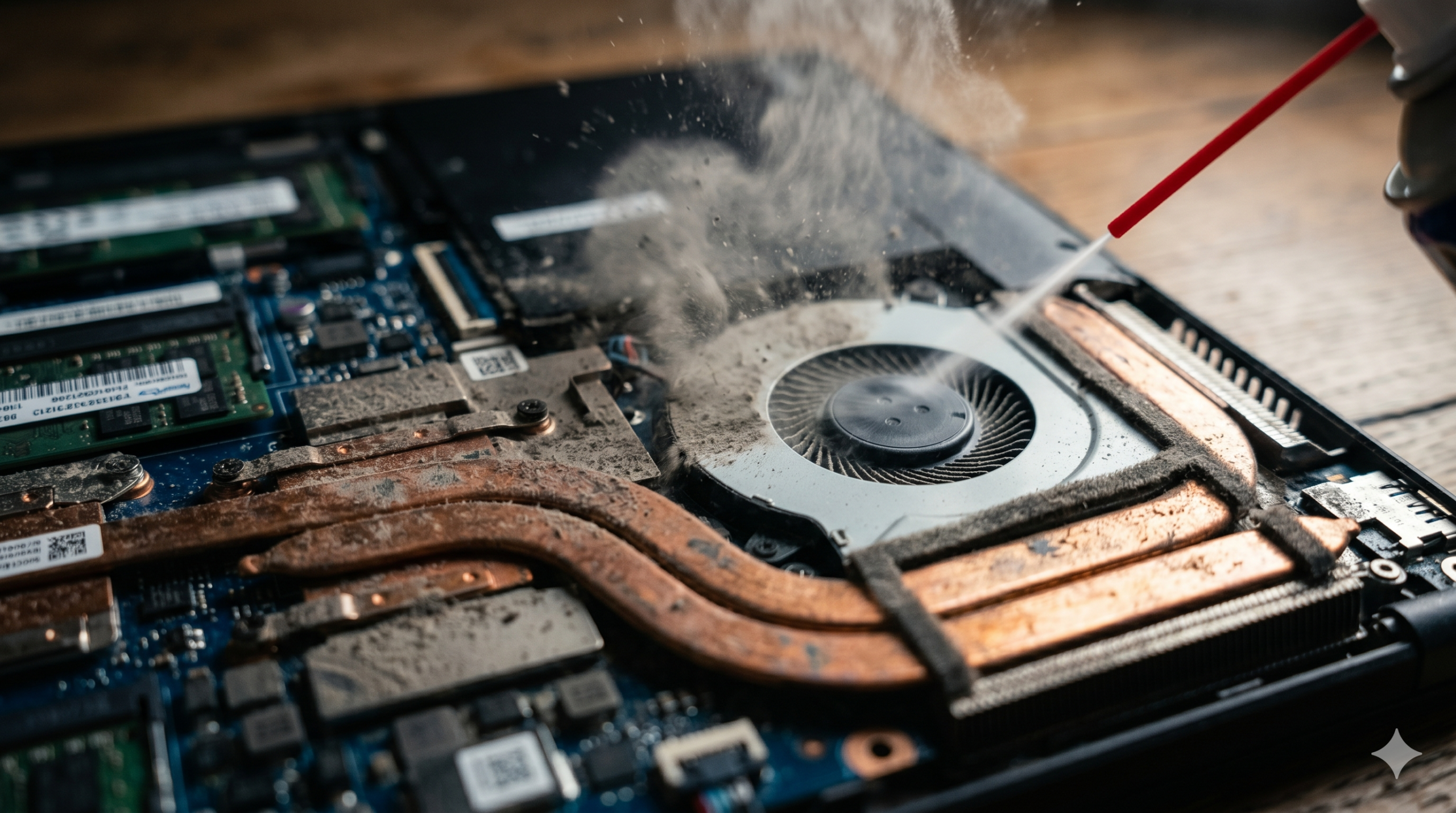
Você já reparou se o cooler (a ventoinha) do seu computador ou MacBook começa a girar muito rápido e faz um barulho forte, parecendo um “avião decolando”, logo após você abrir algumas abas no navegador? Junto com esse barulho, o rendimento do sistema cai drasticamente, travando vídeos e deixando a digitação lenta. O que muitos usuários associam a um “sistema velho” ou falta de memória, na verdade, é apenas o resultado do acúmulo de poeira interna.
Computadores e notebooks precisam puxar o ar frio do ambiente para resfriar os processadores principais. O problema é que, junto com o ar, o aparelho suga poeira, pelos de animais e fiapos suspensos no ambiente. Com o passar dos meses, essa sujeira cria uma verdadeira “manta de feltro” sobre as saídas de ar e os dissipadores de calor, sufocando os componentes internos.
Neste artigo explicativo, você vai entender o conceito técnico por trás desse superaquecimento e aprender como fazer uma limpeza preventiva segura sem precisar desmontar o seu aparelho.
O Fenômeno do “Thermal Throttling” (Estrangulamento Térmico)
Para entender por que a poeira causa lentidão, precisamos falar sobre segurança de hardware. Os processadores modernos possuem sensores térmicos inteligentes. Quando a temperatura interna atinge níveis perigosos (geralmente acima de 80°C ou 90°C), o chip ativa um mecanismo de defesa automática chamado Thermal Throttling.
Para não queimar ou derreter os circuitos, o processador diminui propositalmente a sua própria velocidade de trabalho pela metade para gerar menos calor. É por isso que o computador fica extremamente lento: ele está tentando sobreviver ao calor extremo causado pela barreira de poeira. Se a temperatura continuar subindo mesmo assim, o computador desliga sozinho do nada para evitar danos fatais.
Como Limpar a Poeira sem Abrir o Computador ou MacBook
Muitas pessoas têm medo de abrir o notebook para não perder a garantia ou por não terem conhecimento técnico. Felizmente, é possível remover a maior parte da poeira superficial acumulada usando técnicas externas básicas.
Ferramentas necessárias:
- 1 lata de ar comprimido (comprada facilmente em lojas de informática) ou uma bombinha de ar manual.
- 1 escova de dentes de cerdas ultramacias (ou um pincel antiestático).
- Um ambiente aberto (fora do seu quarto, de preferência).
Passo a passo para Notebooks e MacBooks:
- Desligue o aparelho por completo e remova o cabo de energia da tomada.
- Localize as grades de ventilação. Nos MacBooks, elas ficam escondidas na fresta logo abaixo da dobradiça da tela. Nos notebooks comuns, ficam nas laterais ou na parte inferior da carcaça.
- Use a escova de dentes macia de forma gentil para limpar o excesso de poeira grudado nas grades externas.
- Pegue a lata de ar comprimido, mantenha-a sempre na posição vertical (nunca vire de ponta-cabeça para não soltar líquido congelante) e dê jatos curtos de 1 a 2 segundos nas saídas de ar. O ar sob pressão vai empurrar e soltar os blocos de poeira presos nas ventoinhas internas.
Passo a passo para Computadores de Mesa (Desktop):
Se você usa um computador de torre, o processo exige remover apenas a tampa lateral de metal:
- Desconecte todos os cabos traseiros.
- Retire a tampa lateral soltando os parafusos traseiros.
- Sem tocar em nenhuma peça com as mãos, use o ar comprimido para soprar a poeira acumulada nas ventoinhas do processador, da placa de vídeo e da fonte de energia.
- Mantenha o bico do spray a pelo menos 10 centímetros de distância dos componentes.
Quando é Hora de Trocar a Pasta Térmica?
Se você realizou a remoção da poeira e o seu computador continua operando em temperaturas muito altas, o problema está na pasta térmica. Ela é uma massa cinza que fica entre o processador e as peças de metal, servindo para transferir o calor para fora do chip.
Com o tempo (geralmente entre 2 a 3 anos de uso), essa pasta resseca e vira um cimento seco que perde totalmente a capacidade de conduzir o calor. Nesse caso, se você não tiver experiência para desmontar e aplicar uma nova pasta térmica, recomenda-se levar o aparelho a uma assistência de confiança para fazer essa manutenção profunda.
Conclusão: Desempenho Recuperado
Manter o fluxo de ar livre é o segredo principal para fazer qualquer eletrônico durar o dobro do tempo. Criando o hábito de soprar as saídas de ar do seu computador ou MacBook a cada seis meses, você evita o desgaste prematuro das peças, elimina os travamentos irritantes no meio do dia e garante que o processador funcione sempre na sua velocidade máxima original.