
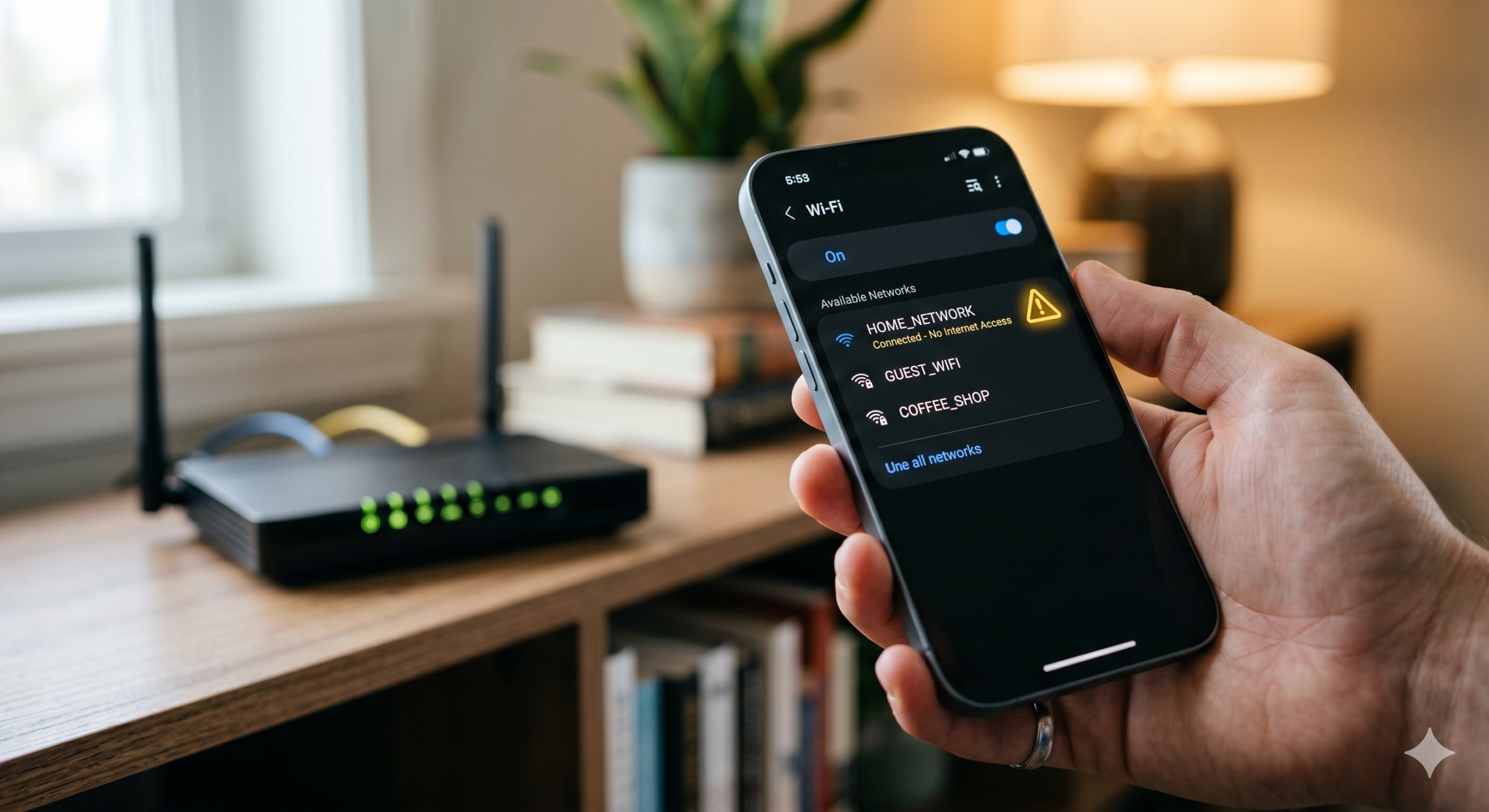
Você chega em casa ou no trabalho, o seu celular tenta se conectar à rede de internet sem fio e, de repente, exibe mensagens irritantes como “Falha na autenticação”, “Obtendo endereço de IP…” infinitamente ou “Conectado, mas sem internet”. O roteador está ligado, outras pessoas estão usando a rede normalmente, mas o seu smartphone simplesmente se recusa a navegar.
Conflitos de rede entre o sistema operacional do celular (Android ou iOS) e os protocolos de segurança do roteador são extremamente comuns após atualizações ou quedas de energia. O aparelho tenta usar uma configuração antiga para entrar em um canal de rede que já mudou.
Neste artigo prático, você vai aprender o passo a passo definitivo para limpar as configurações de rede do seu celular e forçá-lo a restabelecer uma conexão Wi-Fi estável e rápida.
Passo 1: O Reset Limpo da Rede (Esquecer Conexão)
O erro de “Falha na Autenticação” geralmente acontece porque a chave de segurança armazenada no celular corrompeu ou o roteador mudou de canal de transmissão. Ficar digitando a senha repetidamente não vai funcionar até que você limpe a memória antiga daquela rede.
- Acesse as Configurações de Wi-Fi do seu celular.
- Toque no nome da rede que está dando erro (ou no ícone de engrenagem/informação ao lado dela).
- Selecione a opção “Esquecer Rede” ou “Remover Rede”.
- Desative o Wi-Fi do celular, espere 5 segundos e ative novamente.
- Clique no nome da rede de novo, digite a senha com atenção e tente conectar. Esse processo força o celular a criar um túnel de conexão totalmente novo.
Passo 2: Mudando de IP Dinâmico para IP Estático
Se o seu celular fica travado na mensagem “Obtendo endereço de IP…”, significa que o roteador está confuso e não consegue decidir qual “número de identificação” dar para o seu smartphone. Nós podemos resolver isso definindo um IP manual diretamente no aparelho.
Como fazer no Android:
- Vá nas configurações daquela rede Wi-Fi específica e clique em Modificar Rede (ou na engrenagem).
- Procure por Configurações de IP (geralmente fica escondido em “Opções Avançadas”).
- Mude de DHCP para Estático.
- No campo “Endereço de IP”, veja o número que aparece apagado (ex: 192.168.1.128) e digite exatamente o mesmo número.
- No campo DNS 1, apague o que estiver escrito e digite o DNS público do Google:
8.8.8.8. No DNS 2, digite8.4.4.4. Salve e tente conectar.
Como fazer no iPhone:
- Clique no “i” azul ao lado da rede Wi-Fi.
- Role até Configurar DNS e mude para Manual.
- Adicione o servidor do Google:
8.8.8.8e salve.
Passo 3: Desativando o Endereço MAC Aleatório
Os celulares modernos possuem uma função de privacidade que inventa um número de identificação físico (chamado MAC) falso toda vez que se conectam a uma rede, para evitar que você seja rastreado. No entanto, muitos roteadores domésticos acham esse comportamento suspeito e bloqueiam o celular.
- Vá nas configurações da rede Wi-Fi travada no seu celular.
- Procure pela opção “Tipo de endereço MAC” ou “Privacidade”.
- Mude de “Usar MAC Aleatório” para “Usar MAC do Dispositivo” (ou MAC Original).
- Desconecte e conecte novamente. Isso fará com que o roteador reconheça a identidade real do seu celular e libere o acesso à internet.
Conclusão: Internet Restabelecida
Mudar os servidores DNS para os do Google e ajustar o endereço MAC são soluções técnicas de alto nível que resolvem 90% dos problemas de rede sem que você precise mexer nas configurações complexas do roteador da sua casa. Com o canal limpo, o seu celular sairá do status travado diretamente para uma navegação fluida, garantindo seu acesso diário às redes do ponto A ao ponto B.