
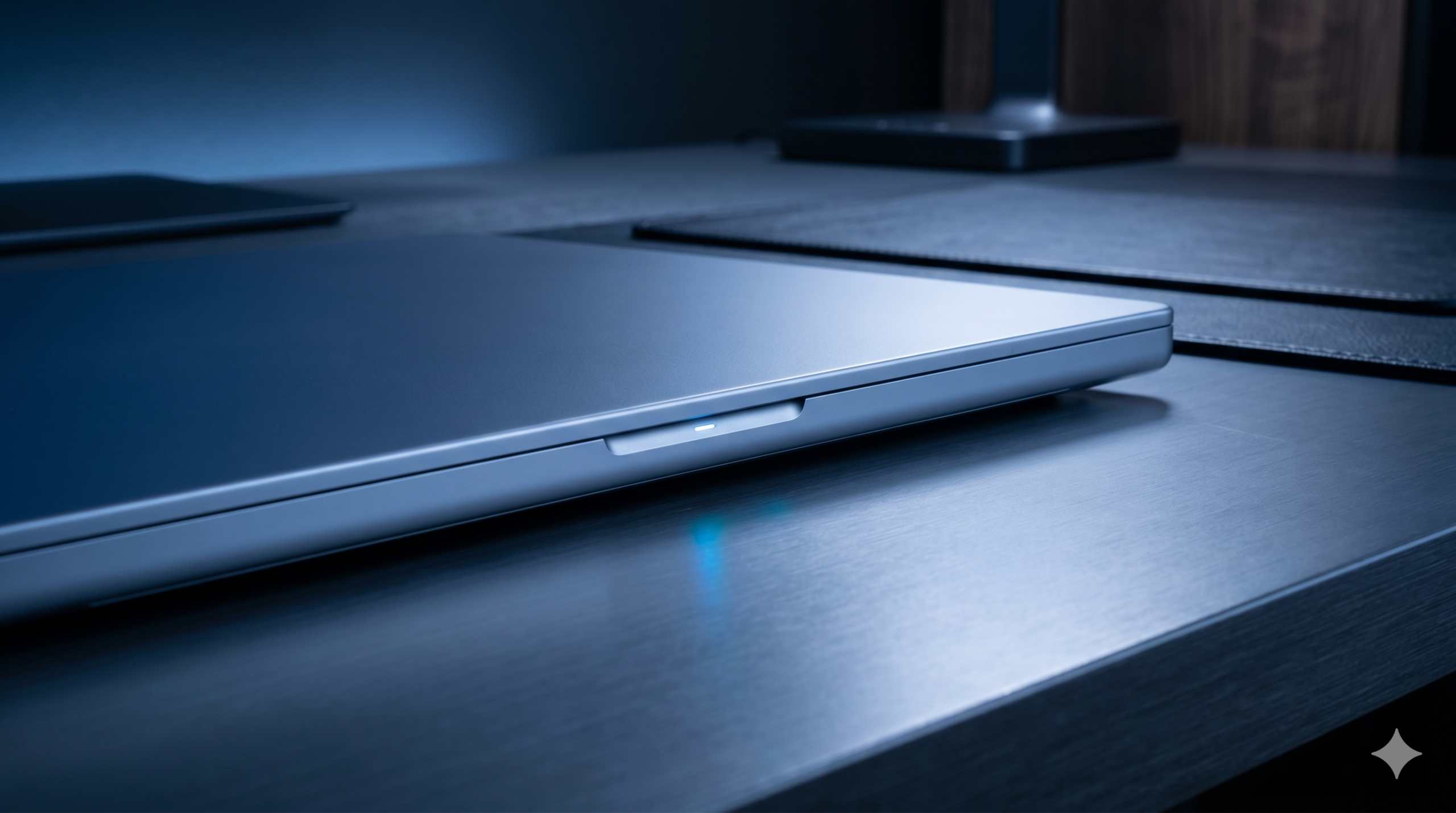
Muitos profissionais, estudantes e criadores de conteúdo utilizam o MacBook como se fosse um computador de mesa: ele fica 100% do tempo parado na mesma escrivaninha, conectado ao monitor externo e ligado direto na tomada através do carregador original. O pensamento lógico por trás disso é: “Se eu não estou gastando a bateria, ela vai durar para sempre”. Infelizmente, o efeito na prática é exatamente o oposto.
Manter um notebook moderno conectado à energia sem sofrer nenhuma descarga faz com que os elétrons fiquem estagnados sob alta voltagem e temperatura contínua. Com o tempo, essa pressão química faz com que os gases internos se expandam, resultando no temido problema da bateria estufada, que deforma a carcaça e destrói o trackpad por baixo.
Neste artigo explicativo, você vai aprender a ler os ciclos de saúde do seu MacBook e descobrir como gerenciar o uso da tomada para proteger a vida útil do aparelho.
O Que é um “Ciclo” de Bateria e Como Checar no Seu Mac
Diferente do que muita gente pensa, um ciclo de bateria não é contado toda vez que você conecta o carregador. Um ciclo completo é contabilizado apenas quando você consome uma quantidade de energia equivalente a 100% da capacidade da bateria — e isso pode acontecer ao longo de vários dias.
Por exemplo: se você usa o Mac hoje e gasta 50% da bateria, e depois o carrega totalmente; se amanhã você gastar mais 50%, você completou 1 em vez de 2 ciclos. Os MacBooks modernos são projetados para aguentar até 1.000 ciclos antes de precisarem de uma troca.
Como checar os ciclos da sua máquina:
- Mantenha pressionada a tecla Option (Alt) no teclado.
- Clique no menu Apple (logotipo da maçã) no canto superior esquerdo da tela.
- Selecione a opção “Informações do Sistema”.
- No menu lateral esquerdo que se abrir, clique em Hardware > Alimentação.
- Na seção “Informações sobre a Bateria”, procure pelo campo Contagem de Ciclo e Condição. Se a condição disser “Normal”, seu Mac está saudável.
O Perigo de Usar o Mac “Estacionado” na Tomada
O lítio das baterias precisa de movimentação periódica. Quando o MacBook fica semanas direto na tomada a 100%, o sistema suspende o uso da bateria e passa a alimentar o computador diretamente pela luz da tomada. Até aí parece bom, mas o problema é que a bateria fica armazenada cheia no limite máximo sob o calor gerado pelo próprio processamento do notebook.
Alta saturação combinada com calor constante é a receita perfeita para degradar as células e gerar gases que estufam os componentes físicos da Apple.
Como Prevenir o Problema com Gerenciamento Inteligente
Para resolver essa dor de quem usa o Mac direto na mesa, você não precisa ficar puxando o cabo toda hora manualmente. Podemos usar a automação do sistema a nosso favor.
- Ative o Carregamento Otimizado Nativo: Vá em Ajustes do Sistema > Bateria e clique no ícone de informação ao lado de “Saúde da Bateria”. Certifique-se de que a opção “Carregamento Otimizado” está ativa. O macOS vai entender que você não tira o Mac da tomada e vai travar a carga intencionalmente em 80%, reduzindo drasticamente a pressão química.
- Use Aplicativos de Limite de Carga (AlDente): Se o sistema nativo da Apple demorar a entender a sua rotina, você pode instalar um software gratuito muito famoso entre donos de Mac chamado AlDente. Esse programa permite que você defina manualmente um limite rígido (ex: 70%). Mesmo com o carregador espetado na tomada, o programa corta a energia e não deixa a bateria passar daquela porcentagem de segurança.
Conclusão: Movimento é Vida para o Lítio
Baterias de notebooks foram feitas para serem usadas de forma dinâmica. Se o seu MacBook passa a maior parte do tempo na mesa de trabalho, crie o hábito de tirar o cabo da tomada pelo menos duas vezes por semana e use a máquina na bateria até que ela atinja os 20% antes de conectar o carregador de novo. Essa rotina simples de circulação de elétrons associada aos limitadores de carga impede o estufamento das células, mantendo seu equipamento seguro e veloz por muito mais tempo.