
Seja para guardar a confirmação de um pagamento importante, salvar um slide de uma aula online, registrar um erro do sistema para enviar ao suporte técnico ou compartilhar um meme engraçado com um amigo, saber como tirar print da tela do computador é uma das habilidades mais básicas e essenciais do dia a dia. No entanto, muitas pessoas ainda se limitam a usar apenas a velha tecla “Print Screen” e acabam perdendo tempo abrindo o programa Paint para colar e salvar a imagem manualmente.
Tanto o sistema operacional Windows quanto o macOS da Apple possuem ferramentas e atalhos ocultos fantásticos que permitem capturar apenas um pedaço da tela, salvar o arquivo de forma automática ou até mesmo copiar o texto de dentro da imagem em segundos.
Neste tutorial rápido, você vai aprender os melhores comandos de teclado para dominar as capturas de tela e agilizar a sua produtividade.
Os Melhores Atalhos para Windows (PC e Notebook)
O Windows evoluiu muito a sua ferramenta de captura nativa. Esqueça o processo demorado de copiar e colar em outros aplicativos e use estes três comandos direto no seu teclado:
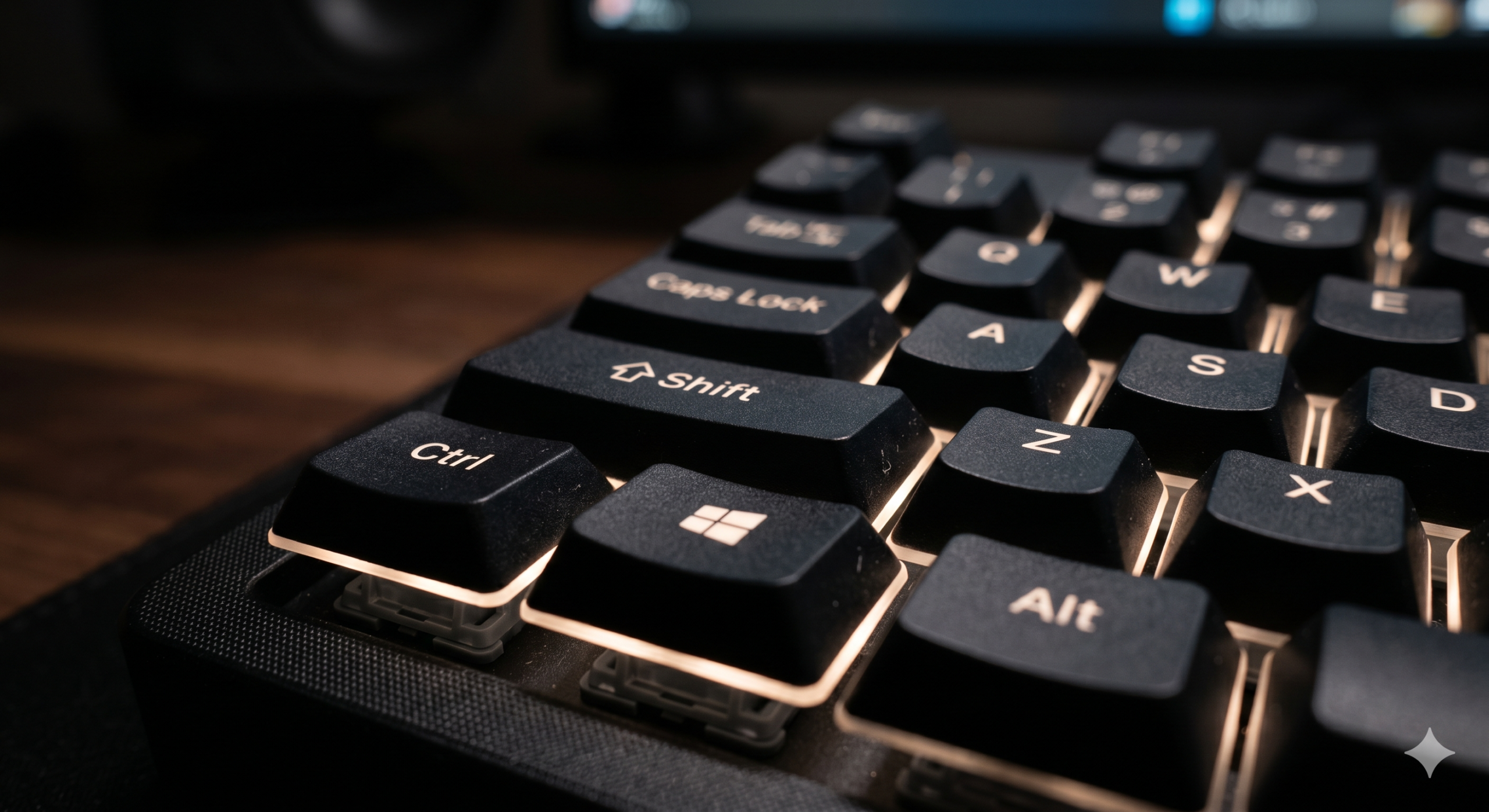
1. O Atalho Supremo: Windows + Shift + S
Este é o comando mais útil do sistema. Ao pressionar essas três teclas juntas, a sua tela ficará levemente escura e um pequeno menu aparecerá no topo. Com o mouse, você pode clicar e arrastar para selecionar apenas o pedaço exato da tela que você quer salvar. Assim que soltar o clique, o print vai direto para a sua área de transferência (pode colar direto no WhatsApp ou e-mail com Ctrl + V) e uma notificação aparecerá no canto da tela. Se clicar nela, você pode desenhar na imagem ou salvá-la direto na sua pasta de Imagens.
2. O Print Automático: Windows + Print Screen (PrtScn)
Se você precisa capturar a tela inteira correndo e não quer perder tempo editando, pressione a tecla com o logotipo do Windows junto com a tecla Print Screen. A tela dará uma piscada rápida. Isso indica que o Windows tirou o print da tela cheia e já criou um arquivo de imagem automaticamente dentro da pasta Este PC > Imagens > Capturas de Tela.
3. Print Apenas da Janela Ativa: Alt + Print Screen
Se você está com vários programas abertos, mas quer tirar o print apenas da janela do navegador ou de um aviso específico que está na sua frente, clique em cima dessa janela, segure a tecla Alt e aperte Print Screen. O sistema vai ignorar o seu papel de parede e a barra de tarefas, copiando apenas a janela selecionada para a área de transferência.
Os Melhores Atalhos para Mac (MacBook e iMac)
O ecossistema da Apple possui os comandos de captura mais precisos e profissionais do mercado, salvando os arquivos direto na sua Mesa (Desktop) por padrão.
1. Capturar a Tela Inteira: Command + Shift + 3
Pressione essas três teclas simultaneamente. Você ouvirá o som clássico de um clique de câmera fotográfica e uma miniatura do print aparecerá no canto inferior direito da tela. O arquivo .png de alta qualidade será salvo na sua Mesa em segundos.
2. Capturar um Pedaço Selecionado: Command + Shift + 4
Ao apertar esse comando, a seta do seu mouse se transformará em uma mira com coordenadas numéricas. Clique e arraste o cursor sobre a área exata que deseja capturar e solte o botão do mouse. Se você errar o corte, basta apertar a tecla Esc antes de soltar o clique para cancelar o print.
Conclusão: Capturas Ágeis e Organizadas
Dominar os comandos de teclado corretos transforma uma tarefa que antes levava vários passos em uma ação instantânea de um segundo. Utilizando a seleção de área com o comando Windows + Shift + S ou os recortes precisos do Mac, você otimiza o compartilhamento de informações na sua rotina de trabalho ou estudos, levando seus registros digitais do ponto A ao ponto B com máxima velocidade e organização.