
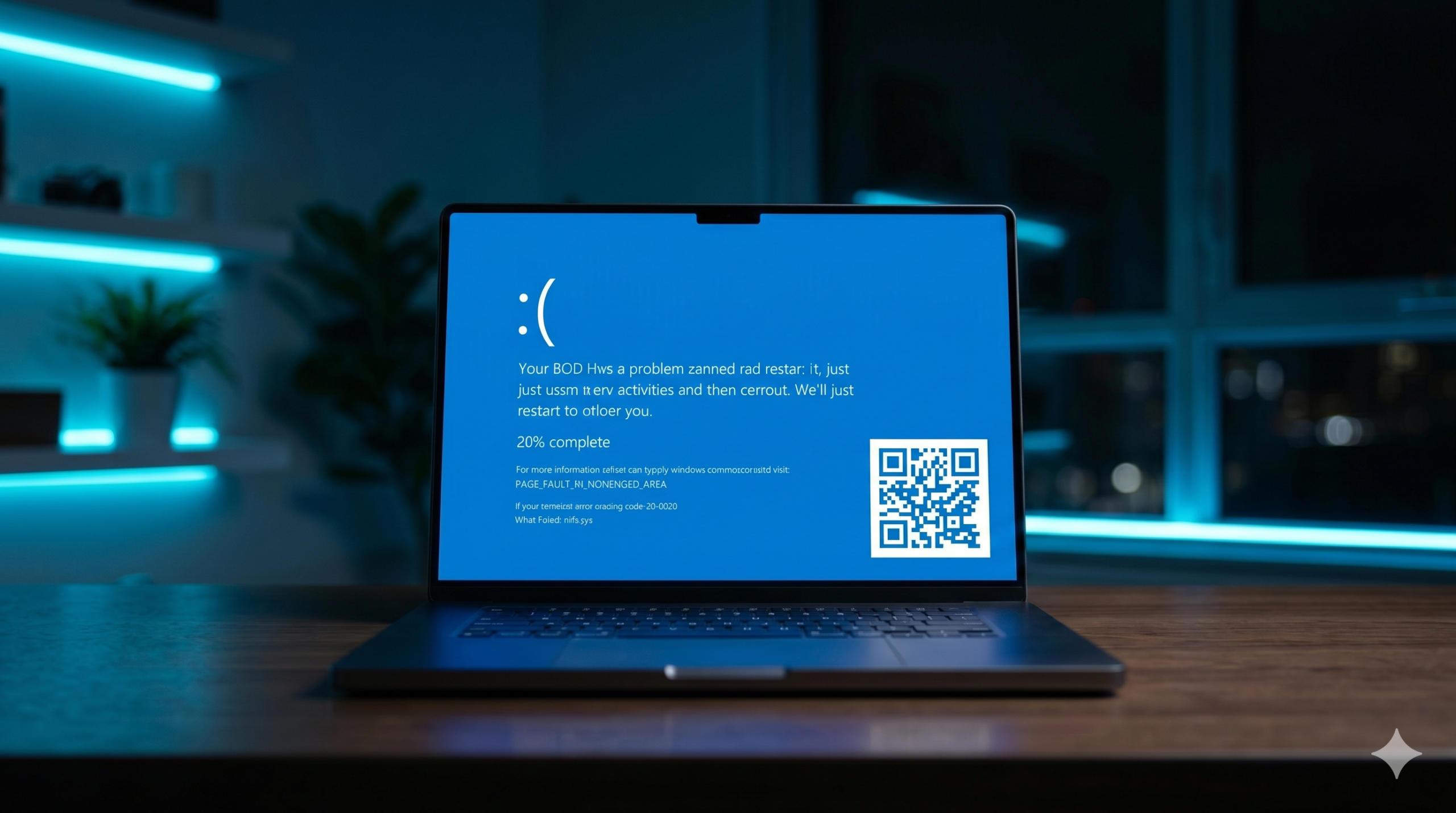
Você está trabalhando, jogando ou assistindo a um vídeo no computador quando, do nada, o sistema trava, a tela fica azul com uma carinha triste e exibe uma mensagem assustadora informando que o PC encontrou um problema e precisa ser reiniciado. Esse fenômeno é a famosa “Tela Azul da Morte” (BSOD – Blue Screen of Death) do Windows.
Muitas pessoas acham que a tela azul acontece de forma aleatória ou que o computador “estragou”. Na realidade, a tela azul é um relatório de segurança. O Windows desliga a máquina à força para evitar que uma peça queime ou que o sistema perca dados importantes devido a uma falha grave de hardware ou conflito de driver.
Neste artigo informativo, você vai aprender a ler o código oculto da tela azul para rastrear o verdadeiro culpado e resolver o problema de forma definitiva.
Passo 1: Identificando o Código de Parada (Stop Code)
Toda tela azul traz a pista exata do que causou o travamento na parte inferior da mensagem, chamada de Código de Parada (Stop Code) ou Código de Erro. Em vez de ignorar a tela e esperar reiniciar, tire uma foto com o celular dessa parte.
Aqui estão os 3 códigos mais comuns do dia a dia e o que eles significam na prática:
- VIDEO_TDR_FAILURE: O culpado é o driver da sua placa de vídeo. O sistema tentou enviar um comando gráfico, a placa demorou a responder e o Windows travou por proteção.
- PAGE_FAULT_IN_NONPAGED_AREA: Esse erro indica uma falha na leitura da Memória RAM ou do armazenamento (HD/SSD). O computador tentou buscar um arquivo em um endereço de memória que não existia mais.
- DRIVER_IRQL_NOT_LESS_OR_EQUAL: Um driver de algum acessório (como um mouse novo, adaptador Wi-Fi USB ou impressora) tentou acessar uma parte proibida do coração do sistema.
Passo 2: Rastreando os Erros com a Ferramenta BlueScreenView
Se o seu computador reiniciou rápido demais e você não conseguiu ler o código, o Windows salvou um relatório secreto desse travamento no disco rígido, chamado de arquivo de “MiniDump”. Podemos ler esse arquivo usando um programa gratuito e levíssimo.
- Baixe o programa gratuito BlueScreenView (desenvolvido pela NirSoft). Ele não precisa de instalação complexa.
- Ao abrir o programa, ele vai puxar automaticamente o histórico de todas as telas azuis que o seu PC já teve na vida.
- Na parte superior, clique na tela azul mais recente. Na parte inferior do programa, os arquivos responsáveis pelo travamento ficarão destacados em cor vermelha.
- Geralmente, arquivos que terminam com
.sys(comonvlddmkm.sysda Nvidia) confirmam exatamente qual driver você precisa atualizar ou remover para o erro parar.
Passo 3: Soluções Gerais para Eliminar as Telas Azuis
Após descobrir o culpado usando os passos anteriores, aplique a correção direta correspondente:
Se o erro for de Driver (Arquivos .sys)
Vá no menu Iniciar, digite Gerenciador de Dispositivos, localize a peça culpada (ex: Placa de Vídeo), clique com o botão direito e selecione Atualizar Driver. Se o erro começou após você instalar um driver novo, escolha a opção Reverter Driver para voltar à versão antiga estável.
Se o erro for de Hardware (Memória ou Aquecimento)
Telas azuis frequentes e com códigos diferentes a cada vez indicam sujeira física. Desligue o PC, remova os pentes de memória RAM, limpe os contatos dourados deles usando uma borracha escolar branca comum para remover a oxidação, retire o farelo e recoloque-os firmemente nos slots da placa-mãe.
Conclusão: Código Decifrado e PC Estável
Encarar a Tela Azul da Morte como um relatório técnico e não como um defeito sem solução é o segredo para manter o seu computador estável. Usando ferramentas simples de leitura de relatórios como o BlueScreenView e limpando os conflitos de drivers de vídeo ou memórias, você tira a sua máquina do ciclo de travamentos incessantes, garantindo uma usabilidade segura e veloz do ponto A ao ponto B.