
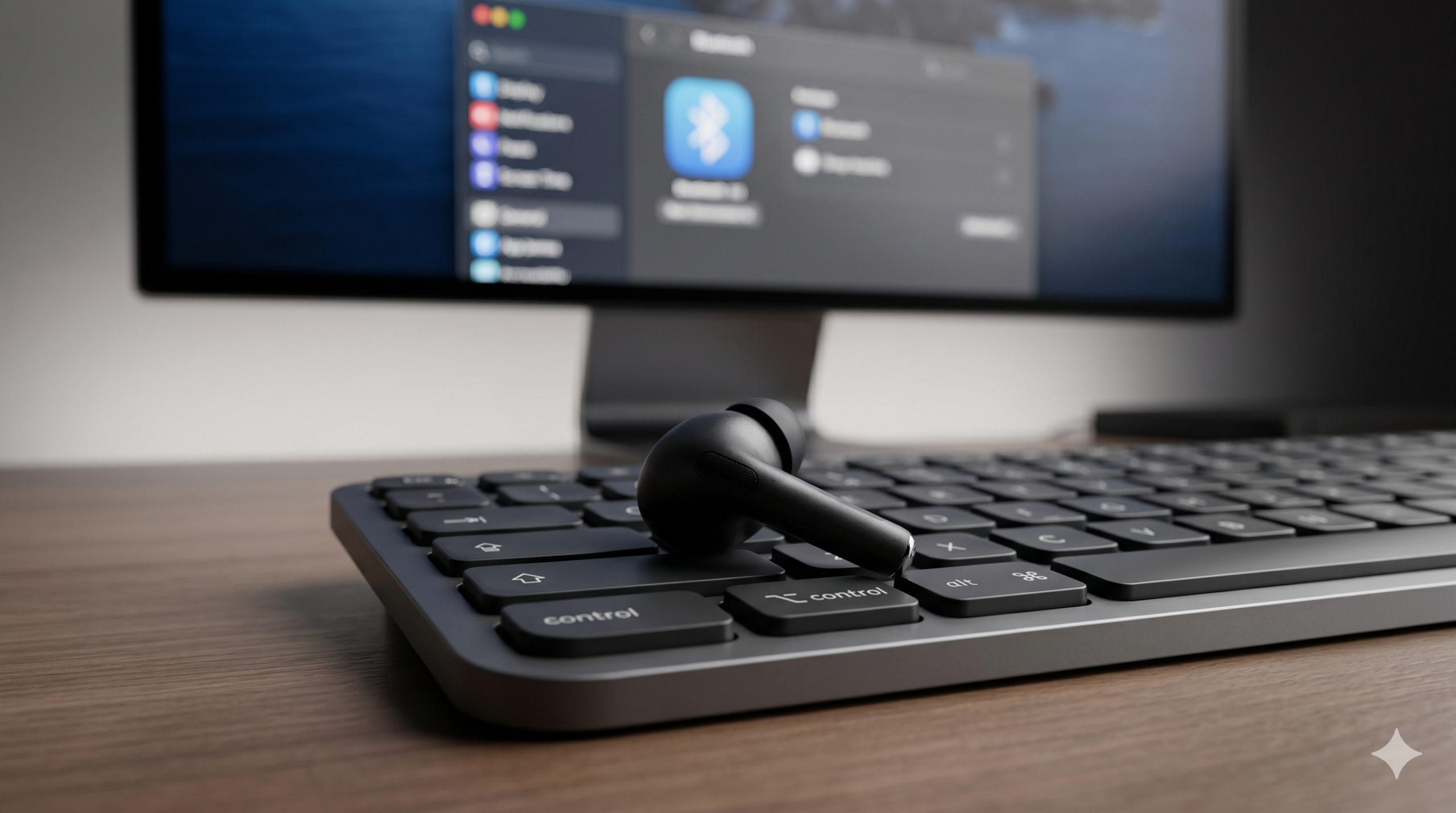
Você coloca os seus fones de ouvido sem fio, liga o Bluetooth do computador, o sistema diz que está tudo “conectado”, mas na hora de dar o play na sua música ou entrar em uma reunião de trabalho, o som continua saindo alto e bom som pelas caixas integradas do PC. Quem usa fones Bluetooth no computador no dia a dia sabe o quão comum — e irritante — é esse cenário.
Diferente dos celulares, que costumam gerenciar o áudio sem fio de forma automática e inteligente, os sistemas operacionais de computadores (especialmente o Windows) lidam com diversas camadas de drivers e perfis de áudio diferentes. Quando um desses arquivos entra em conflito, a conexão quebra.
Neste guia prático, você vai descobrir o passo a passo exato para tirar o seu áudio do “mudo” e forçar o seu computador a reconhecer o fone Bluetooth de uma vez por todas.
Passo 1: O Erro Mais Comum (Dispositivo de Saída Padrão)
Na maioria das vezes, o seu fone de ouvido está perfeitamente conectado ao computador via Bluetooth, mas o sistema apenas esqueceu de direcionar o fluxo de som para ele. Você não precisa reinstalar nada para resolver isso, apenas mudar o caminho do áudio.
Como corrigir no Windows:
- Olhe para o canto inferior direito da sua barra de tarefas e clique no ícone de Alto-falante (perto do relógio).
- Clique na seta ou no ícone de gerenciamento de dispositivos de som (ao lado da barra de volume).
- Uma lista com todas as saídas de áudio disponíveis vai aparecer. Procure pelo nome do seu fone Bluetooth.
- Caso apareçam duas opções com o nome do seu fone, selecione a que diz “Fone de ouvido (Estéreo)” ou “Headphones” para obter a máxima qualidade de som. Evite a opção “Hands-Free” ou “Headset” a menos que vá usar o microfone em uma ligação.
Como corrigir no Mac:
- Clique no ícone de Central de Controle (os dois interruptores no canto superior direito da tela).
- Clique na aba de Som.
- Selecione o seu fone de ouvido Bluetooth na lista de dispositivos de saída.
Passo 2: Reiniciando o Serviço de Suporte ao Bluetooth
Se o fone sequer aparece na lista de dispositivos ou não quer emparelhar de jeito nenhum, o serviço interno que controla o sinal Bluetooth do computador pode ter travado em segundo plano.
Forçando o Reinício no Windows:
- Pressione as teclas Windows + R no seu teclado para abrir a caixa “Executar”.
- Digite
services.msce aperte Enter. - Na lista que se abrir, procure por “Serviço de Suporte ao Bluetooth” (ou Bluetooth Support Service).
- Clique com o botão direito nele e selecione Reiniciar. Se ele estiver desativado, clique com o botão direito, vá em Propriedades, mude o “Tipo de inicialização” para Automático e clique em Iniciar.
Passo 3: Limpeza de Cache de Conexão (Esquecer Dispositivo)
Dispositivos Bluetooth guardam chaves de criptografia temporárias para se conectarem mais rápido. Se você conectou o mesmo fone no seu celular recentemente, essa chave mudou, e o computador perdeu a autorização de acesso.
- Vá até as configurações de Bluetooth do seu computador.
- Procure pelo seu fone de ouvido na lista de dispositivos salvos.
- Clique nos três pontinhos (ou opções) e selecione “Remover dispositivo” ou “Esquecer este dispositivo”.
- Desligue o Bluetooth do computador e ligue novamente.
- Coloque o seu fone de ouvido no Modo de Emparelhamento (geralmente segura-se o botão de ligar do fone por 5 a 7 segundos até a luz piscar rápido) e refaça a conexão do zero.
Passo 4: Atualização de Drivers (O Último Recurso)
Se nenhuma das alternativas funcionou, o “tradutor” do seu computador (o driver) está desatualizado e não consegue entender os comandos dos fones de ouvido mais modernos.
- Clique com o botão direito no menu Iniciar do Windows e escolha Gerenciador de Dispositivos.
- Clique na seta ao lado de Bluetooth para abrir a lista.
- Procure pelo seu adaptador Bluetooth principal (geralmente tem o nome de Intel Wireless Bluetooth, Realtek ou Generic Bluetooth Adapter).
- Clique com o botão direito nele e selecione Atualizar driver > Pesquisar drivers automaticamente. Reinicie o computador após o término da instalação.
Conclusão: Som Configurado com Sucesso
Seguindo esses quatro passos informativos, você consegue cobrir desde os erros simples de clique até as falhas internas de sistema. O gerenciamento de áudio sem fio em computadores exige um pouco mais de atenção, mas resolvendo o conflito inicial de drivers e dispositivos padrão, o seu fone voltará a funcionar instantaneamente com total estabilidade.